Tài liệu này cung cấp hướng dẫn chi tiết về việc thiết lập máy chủ cấp phép phần mềm CADian trong cả môi trường có kết nối mạng và ngoại tuyến.
Hướng dẫn gồm Hai Phần:
- Phần A: Thao tác trên máy chủ của khách hàng (Local Server)
- Phần B: Thao tác trên máy của người dùng (Client)
- Phần C: Hướng dẫn thiết lập tường lửa trên máy chủ(Local Server)
Sau khi thực hiện Bước 1:
- Làm tiếp Bước 2: Nếu máy chủ của khách hàng có kết nối Internet
- Làm tiếp Bước 3: Nếu máy chủ của khách hàng không có kết nối Internet
Bước 1:
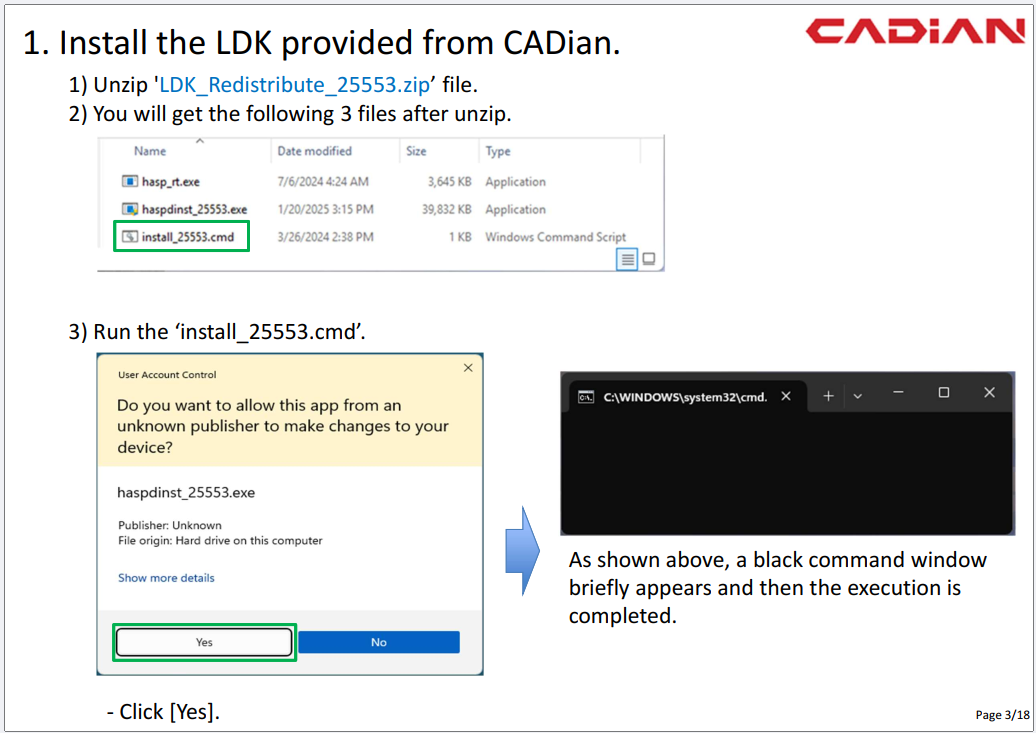
Cài đặt LDK từ CADian
- Tải về tập tin LDK_Redistribute_25553.zip
- Giải nén tệp LDK_Redistribute_25553.zip.
- Sau khi giải nén, bạn sẽ nhận được 3 tệp. Hãy chạy tệp install_25553.cmd.
- Một cửa sổ lệnh (command window) màu đen sẽ xuất hiện trong giây lát và biến mất khi việc thực thi hoàn tất.
Bước 2:
Hướng dẫn cài đặt khi có kết nối Internet (Online)
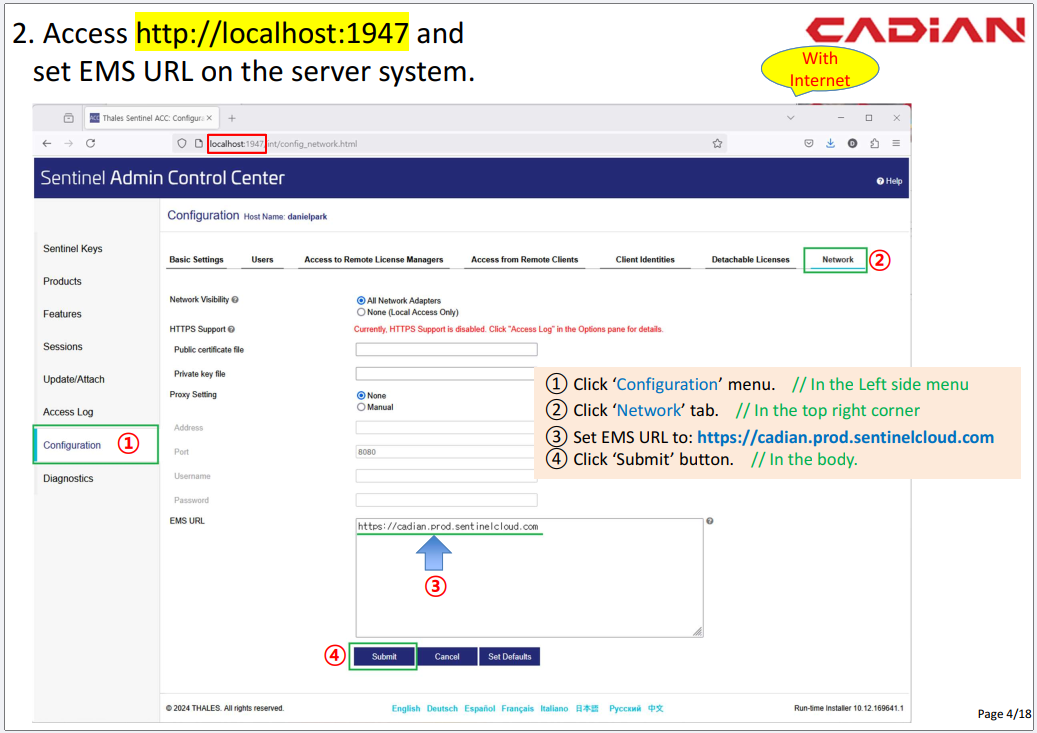
- Bước 1: Truy cập vào địa chỉ http://localhost:1947 trên trình duyệt của máy chủ.
Bước 2: Thiết lập EMS URL:
- Chọn menu Configuration ở cột bên trái.
- Chọn tab Network ở góc trên bên phải.
- Tại ô EMS URL, nhập địa chỉ: https://cadian.prod.sentinelcloud.com.
- Nhấn nút Submit.
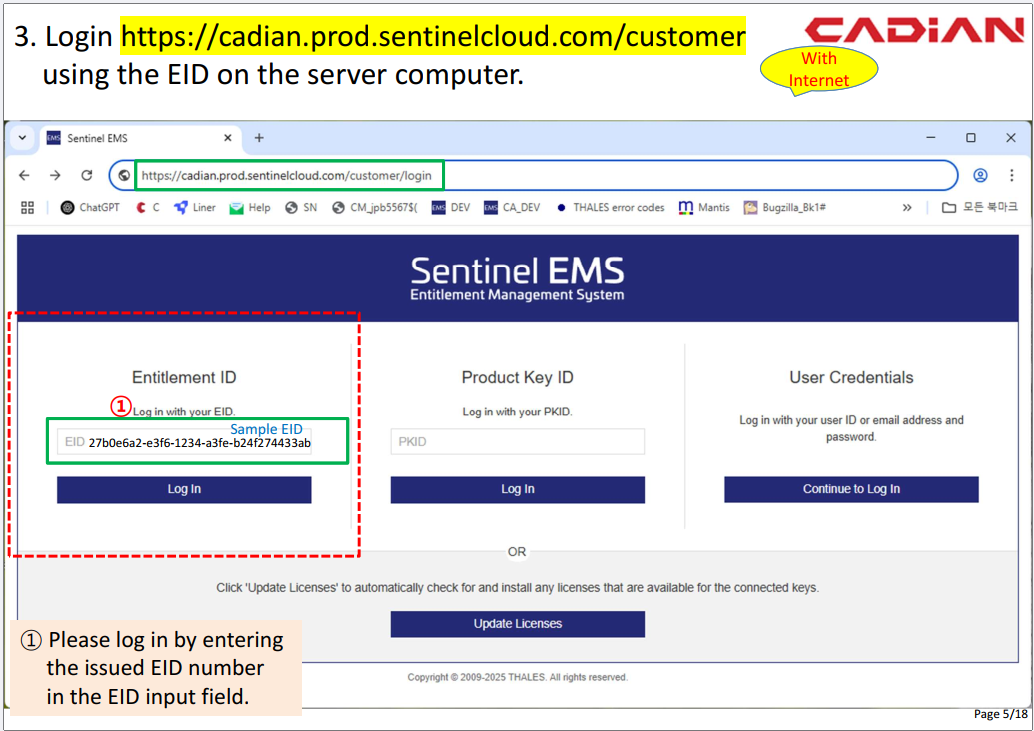
Bước 3: Đăng nhập vào hệ thống quản lý:
- Truy cập https://cadian.prod.sentinelcloud.com/customer.
- Sử dụng mã EID nhận được từ CADian để đăng nhập.
Bước 4: Kích hoạt bản quyền:
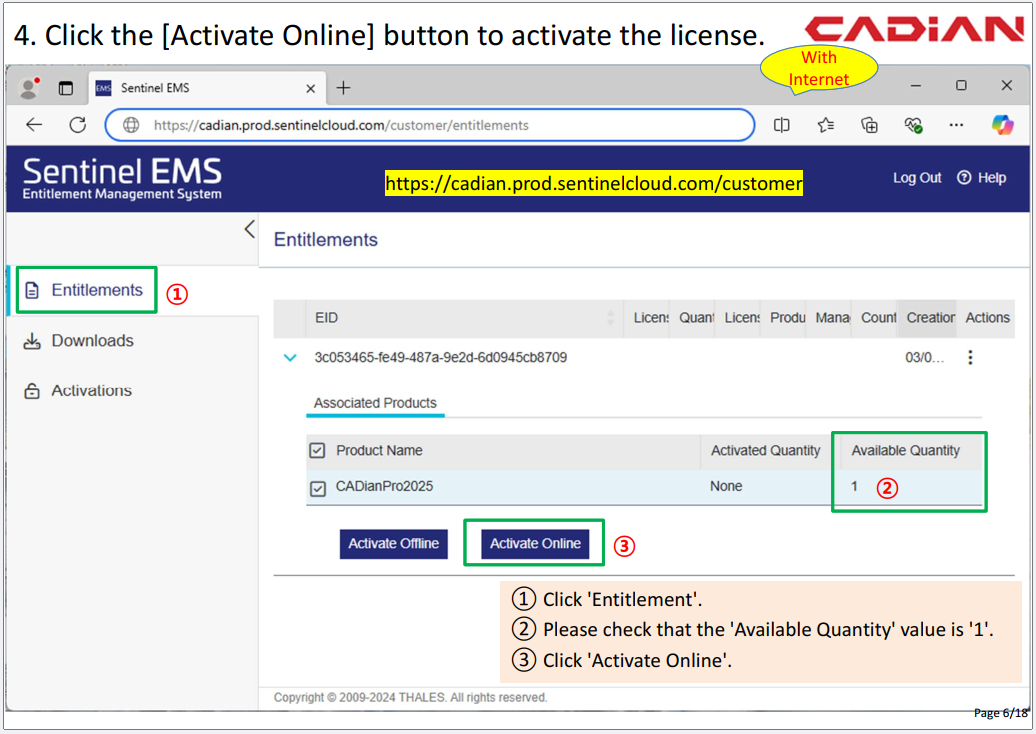
- Vào menu Entitlements.
- Kiểm tra giá trị tại mục Available Quantity.
- Nhấn nút Activate Online.
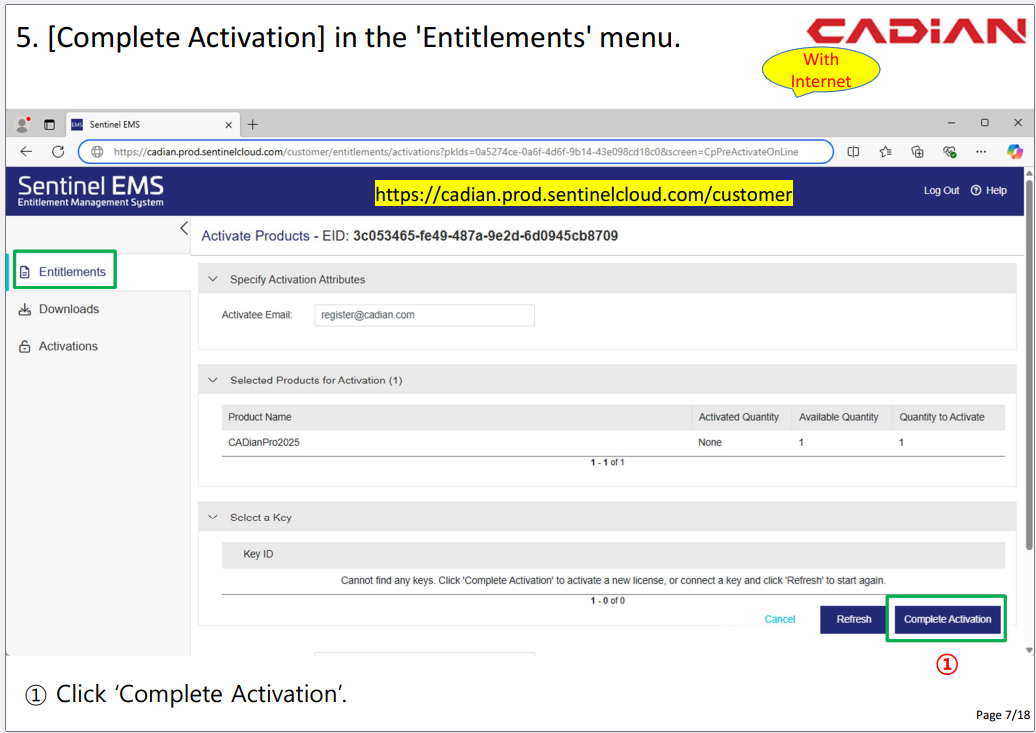
- Nhấn Complete Activation để hoàn tất quá trình kích hoạt.
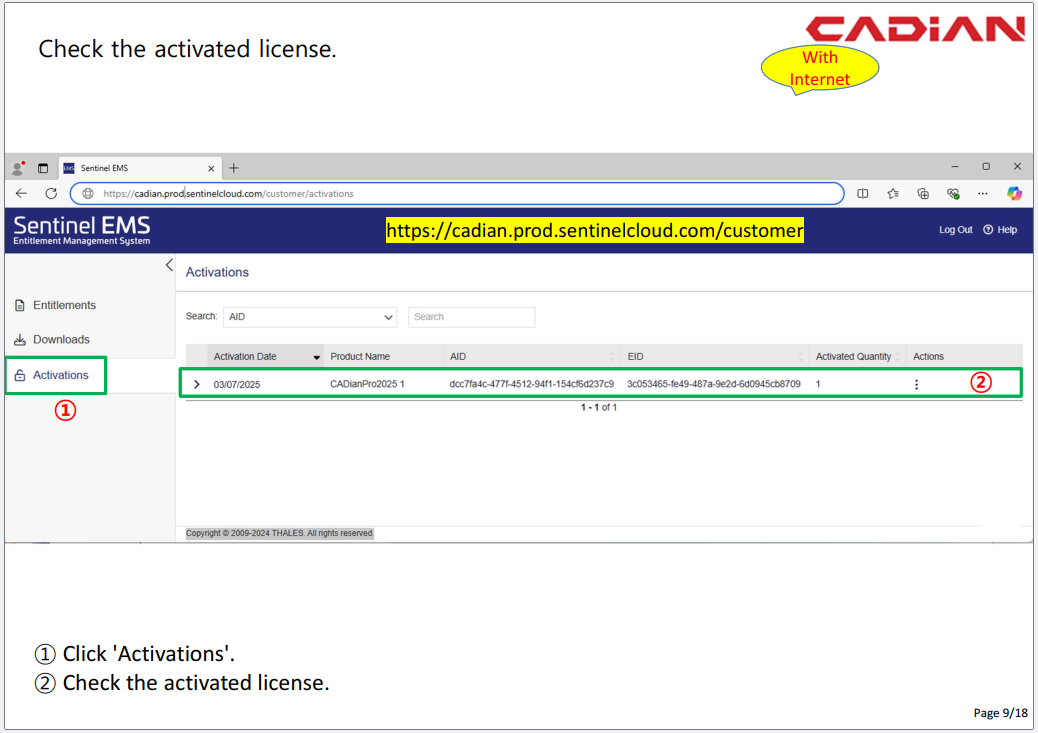
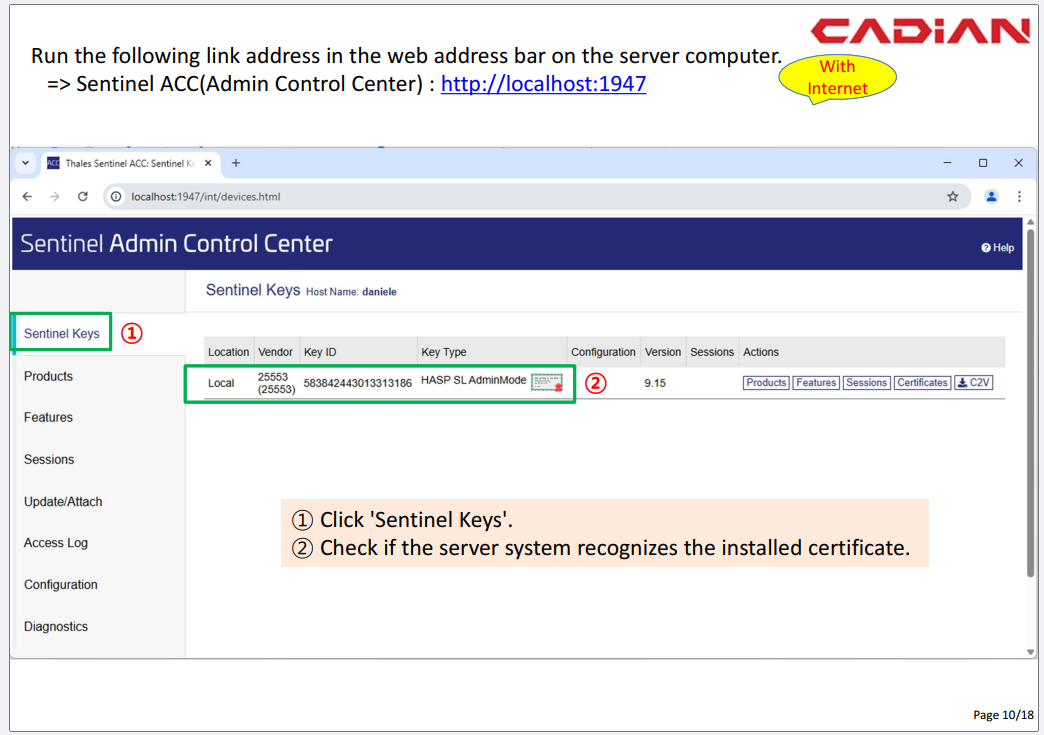
- Bước 5: Kiểm tra lại trạng thái bản quyền bằng cách truy cập http://localhost:1947, chọn Sentinel Keys và xác nhận hệ thống đã nhận diện được chứng chỉ.
Bước 3:
Hướng dẫn cài đặt khi KHÔNG có kết nối Internet (Offline)
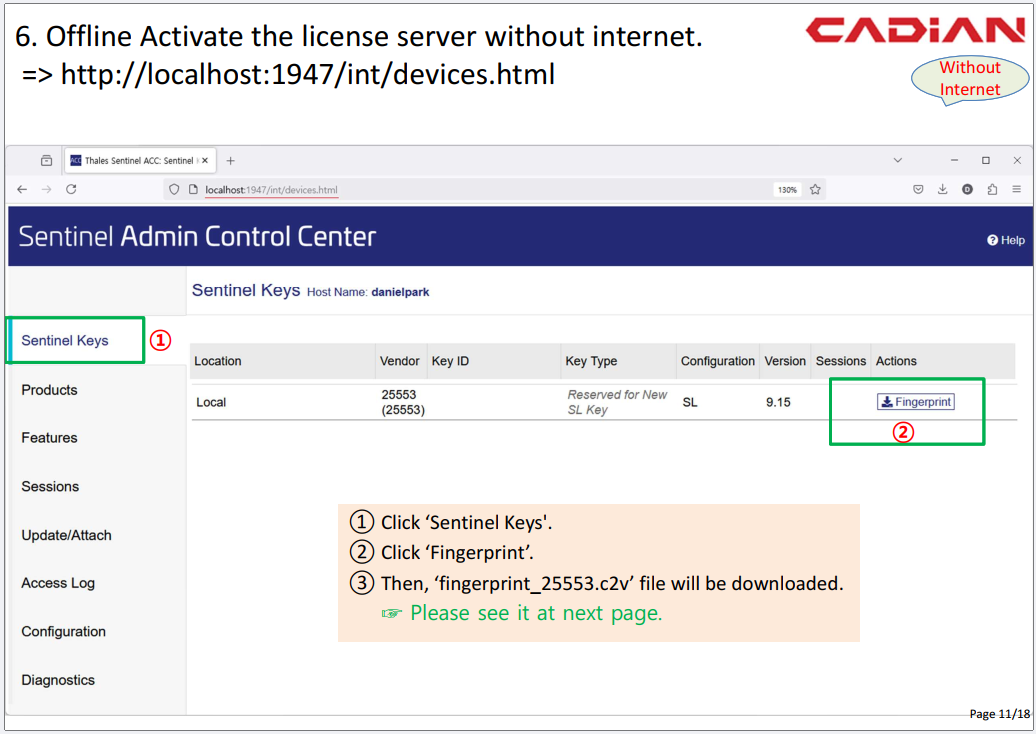
- Bước 1: Truy cập http://localhost:1947/int/devices.html trên máy chủ.
Bước 2: Lấy tệp định danh máy (Fingerprint):
- Chọn mục Sentinel Keys.
- Nhấn vào nút Fingerprint.
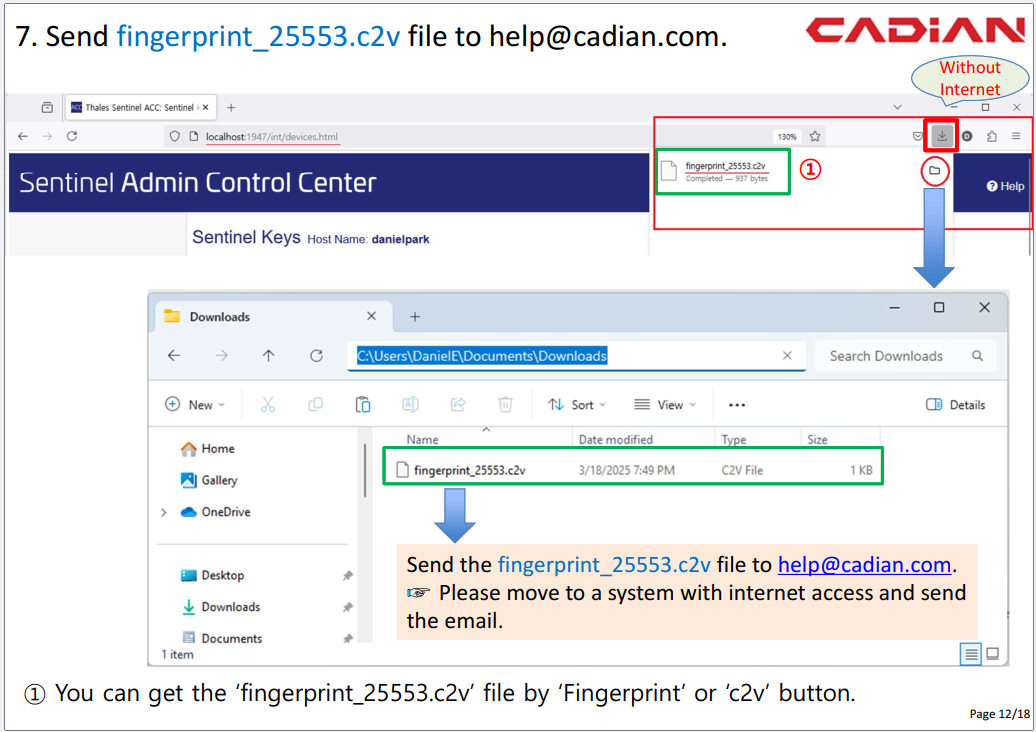
- Tệp có tên fingerprint_25553.c2v sẽ được tải về máy.
- Bước 3: Gửi tệp fingerprint_25553.c2v tới địa chỉ email help@cadian.com (sử dụng một thiết bị khác có internet để gửi).
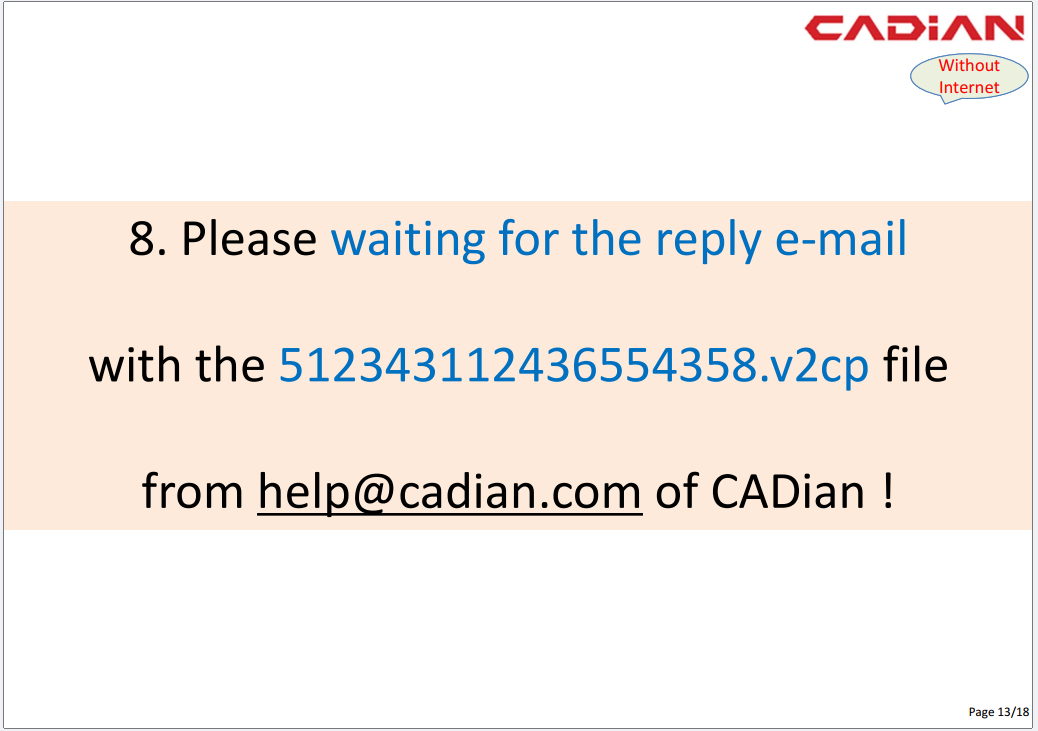
- Bước 4: Chờ nhận lại tệp có đuôi .v2cp từ bộ phận hỗ trợ của CADian.
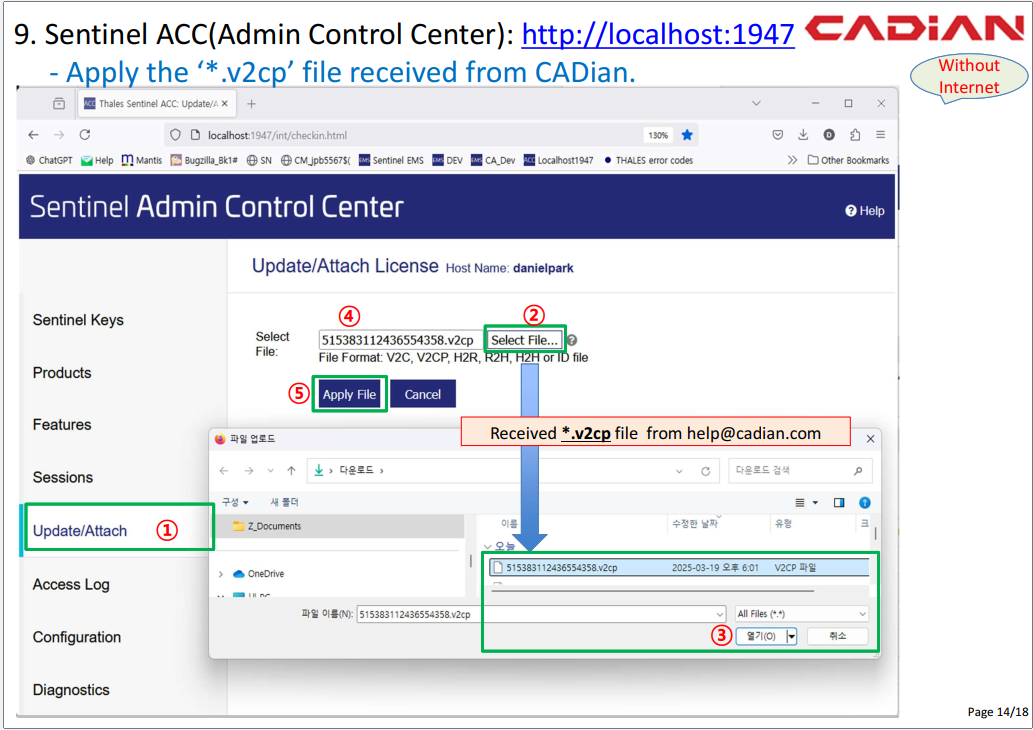
Bước 5: Áp dụng tệp bản quyền:
- Truy cập lại http://localhost:1947 trên máy chủ.
- Chọn menu Update/Attach ở cột bên trái.
- Nhấn Select File... và chọn tệp .v2cp đã nhận được.
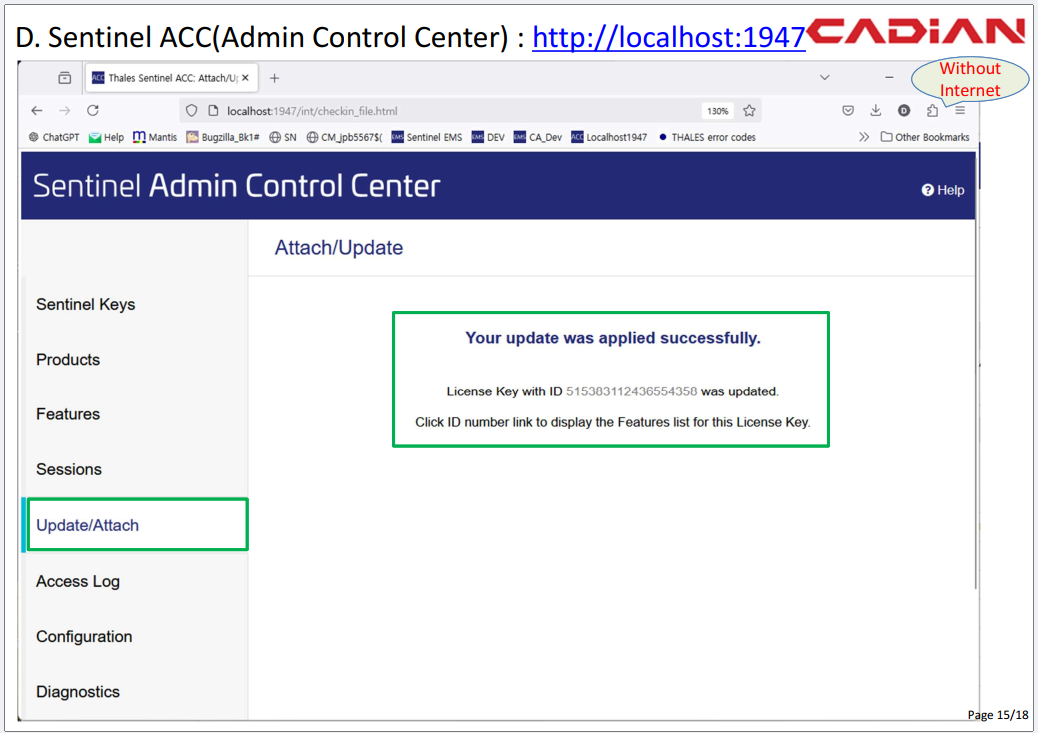
- Nhấn nút Apply File. Hệ thống sẽ thông báo "Your update was applied successfully" nếu thành công.
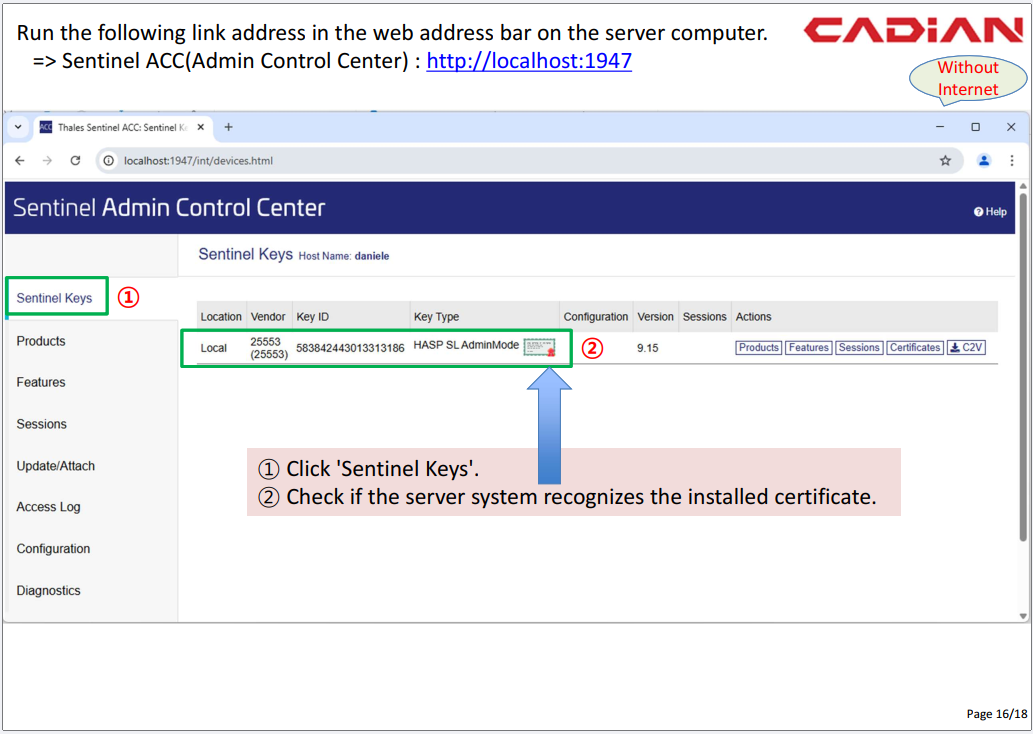
- Bước 6: Vào mục Sentinel Keys để kiểm tra chứng chỉ đã được cài đặt.
Bước 4:
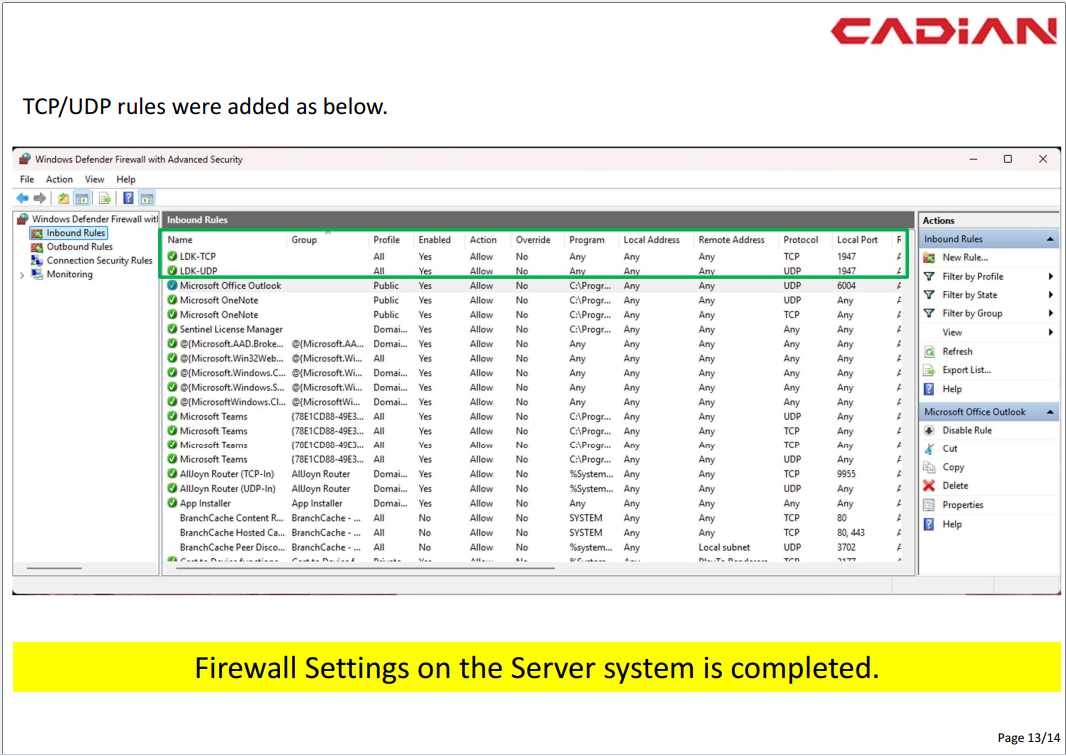
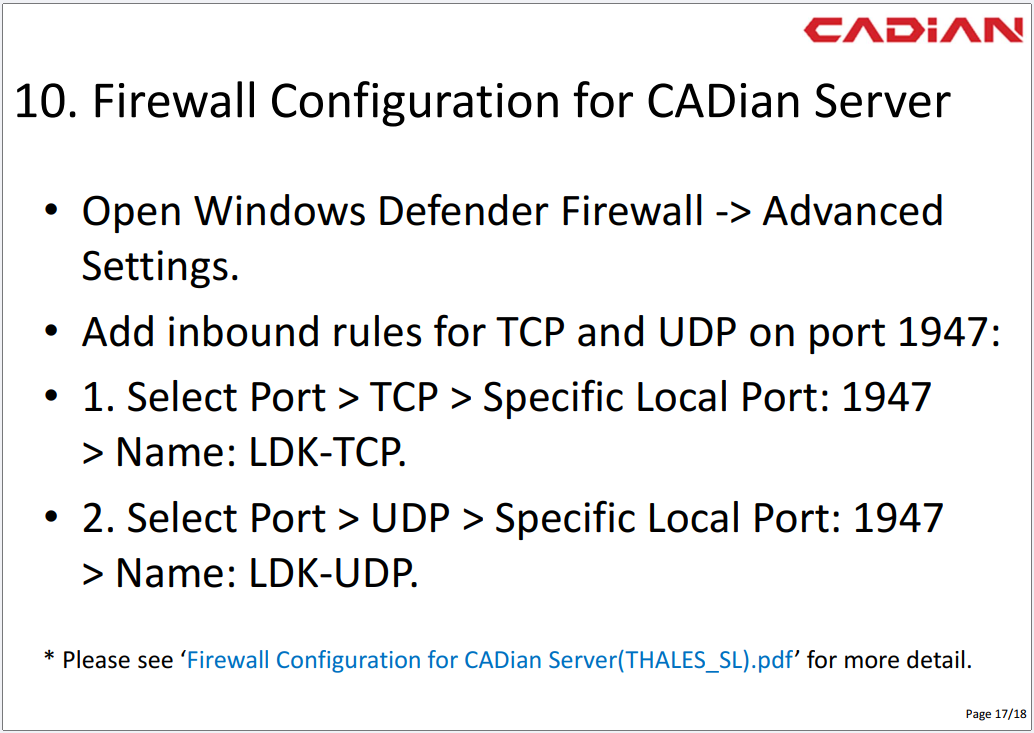
Cấu hình Tường lửa (Firewall) cho Máy chủ Để đảm bảo máy chủ hoạt động ổn định, bạn cần cấu hình Windows Defender Firewall như sau:
- Mở Windows Defender Firewall -> chọn Advanced Settings.
Thêm quy tắc đầu vào (Inbound rules) cho cổng 1947:
- Giao thức TCP: Chọn Port > TCP > Specific Local Port: 1947. Đặt tên quy tắc là LDK-TCP.
- Giao thức UDP: Chọn Port > UDP > Specific Local Port: 1947. Đặt tên quy tắc là LDK-UDP.
Phần B: Thao tác trên máy của người dùng (Client)
Bước 1:
Tải về và Cài đặt CADian
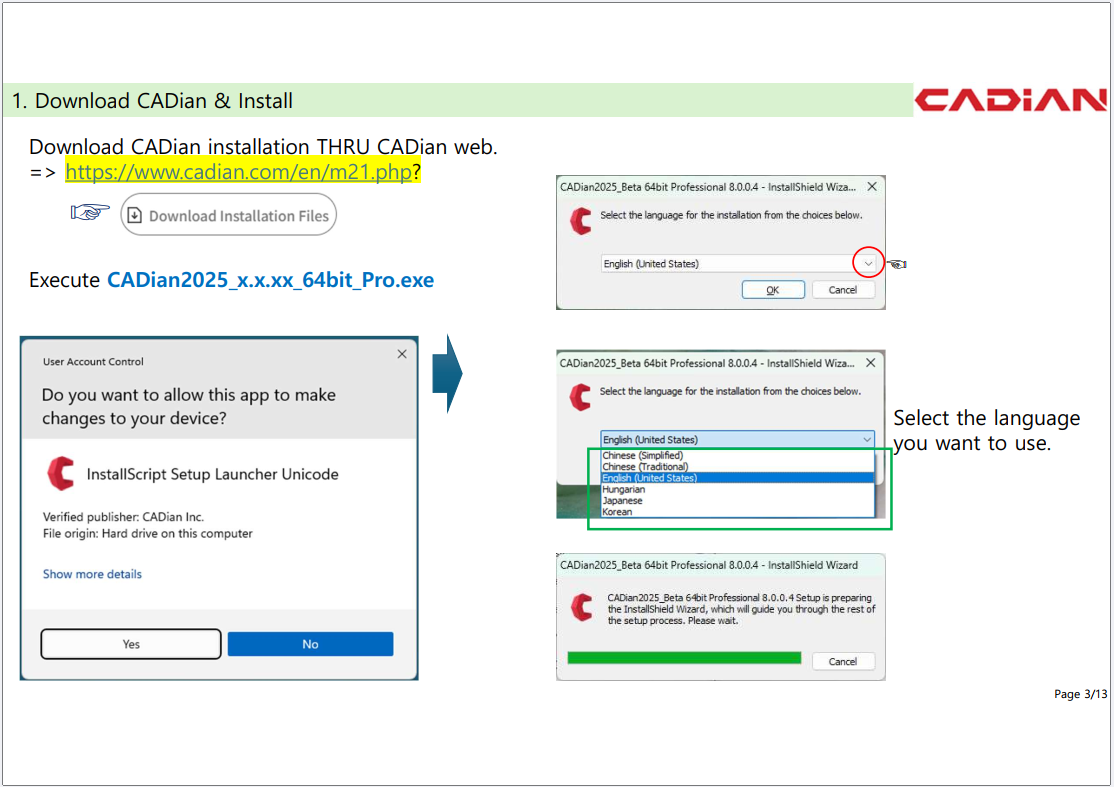
- Tải bộ cài đặt: Truy cập trang web của CADian để tải tệp cài đặt.
- Chạy tệp cài đặt: Thực thi tệp CADian2025_x.x.xx_64bit_Pro.exe và chọn ngôn ngữ bạn muốn sử dụng.
- Note: Nếu máy đang sử dụng Trial, vui lòng Uninstall bản Trial trước
- Thỏa thuận bản quyền: Đọc kỹ và nhấn chọn "I accept the terms of the license agreement" (Tôi chấp nhận các điều khoản của thỏa thuận bản quyền).
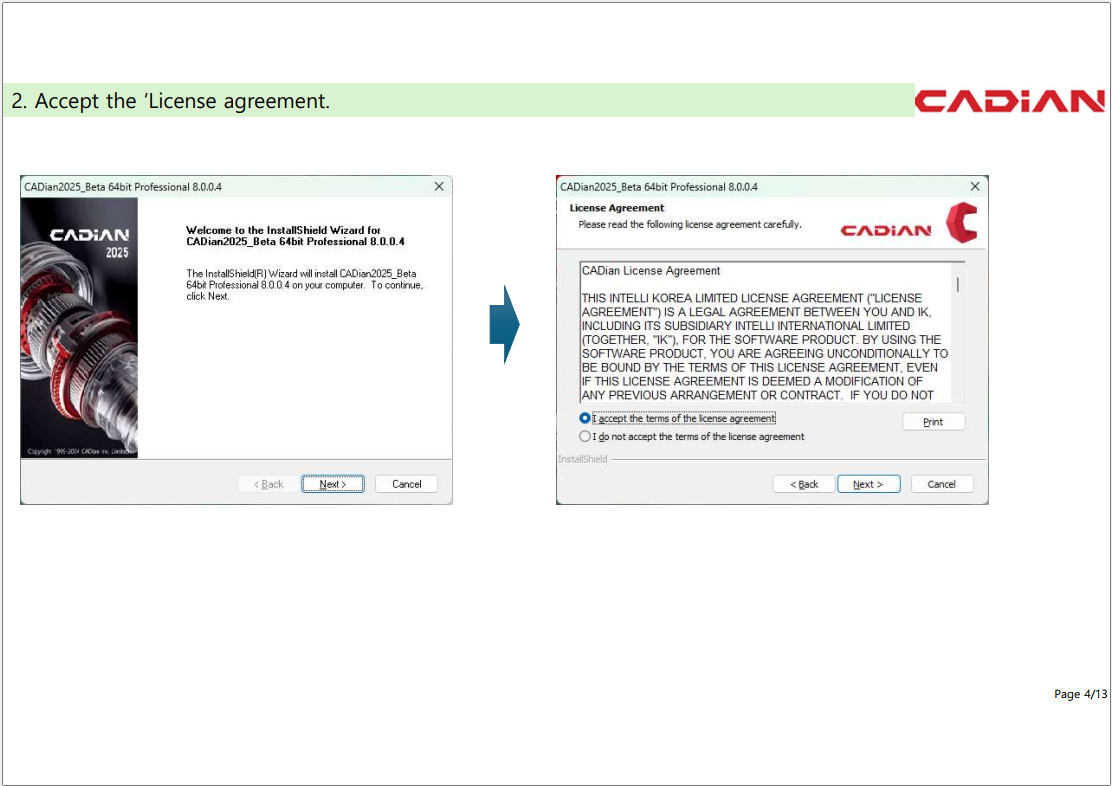
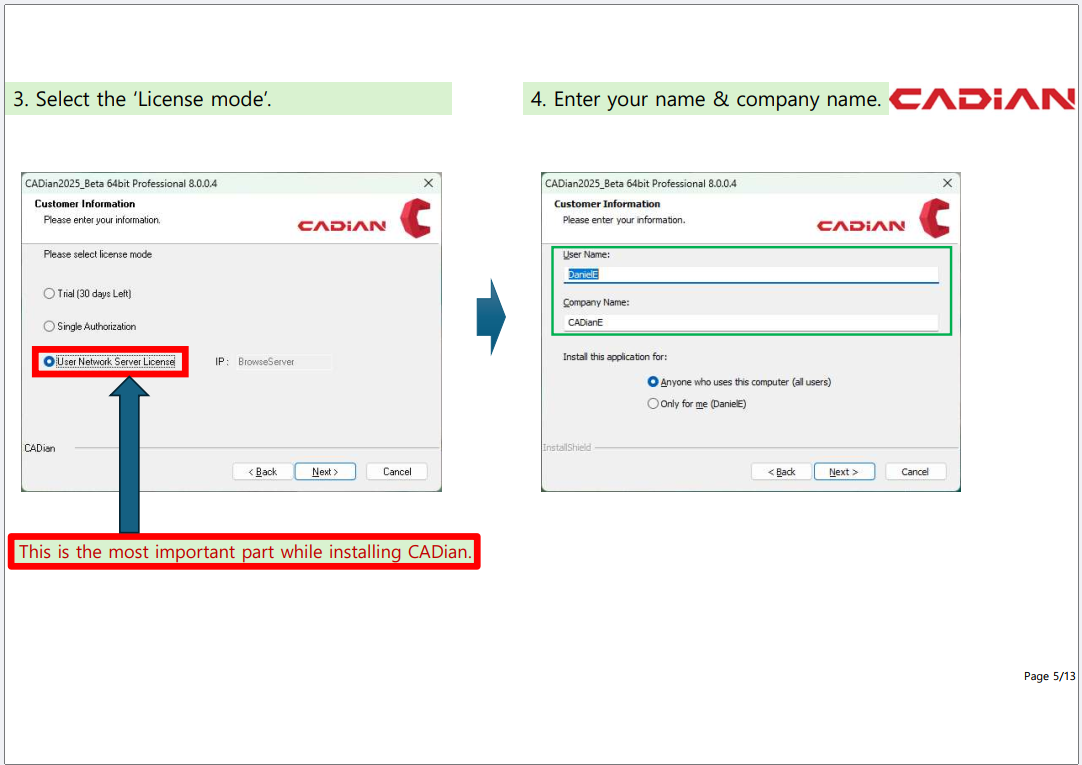
- Chọn chế độ bản quyền (Quan trọng nhất): Tại mục "Please select license mode", hãy chọn User Network Server License.
- Thông tin khách hàng: Nhập tên người dùng (User Name) và tên công ty (Company Name) của bạn.
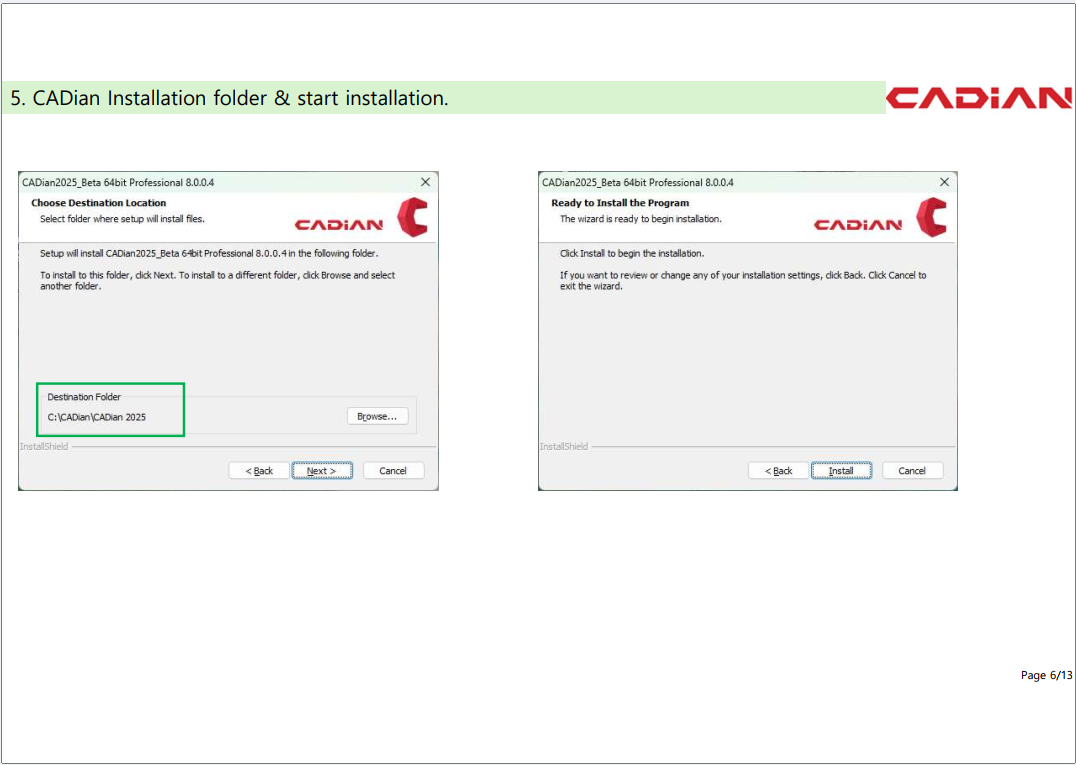
- Thư mục cài đặt: Chọn thư mục đích để cài đặt phần mềm và nhấn Install để bắt đầu.
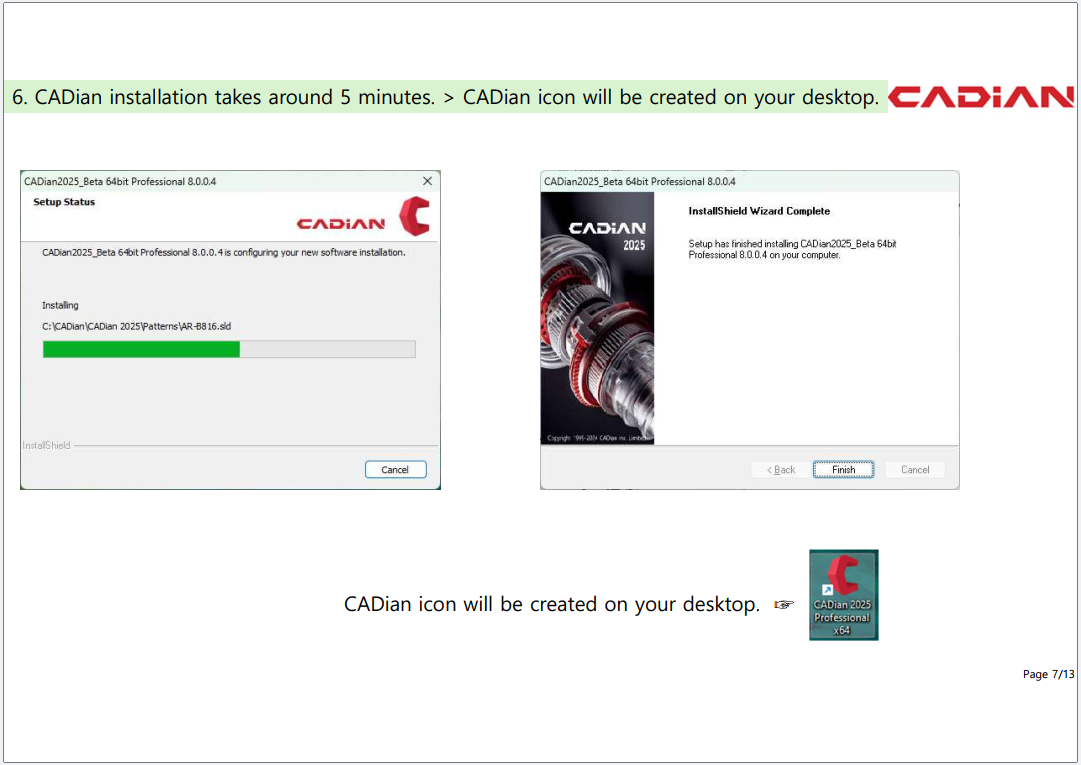
- Hoàn tất: Quá trình cài đặt mất khoảng 5 phút. Sau khi xong, biểu tượng CADian sẽ xuất hiện trên màn hình máy tính (Desktop).
Bước 2:
Cấu hình địa chỉ IP Máy chủ (Server IP)
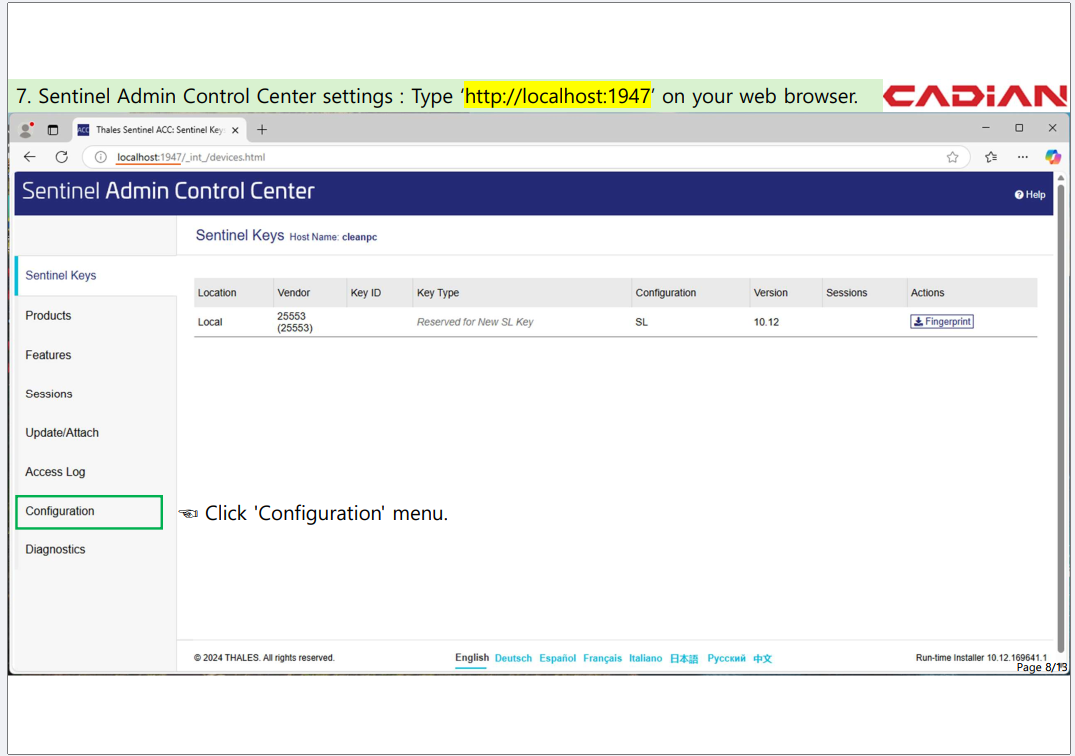
- Truy cập trình quản lý: Mở trình duyệt web và nhập địa chỉ: http://localhost:1947 để vào Sentinel Admin Control Center.
- Thiết lập cấu hình: Nhấp vào trình đơn Configuration ở cột bên trái.
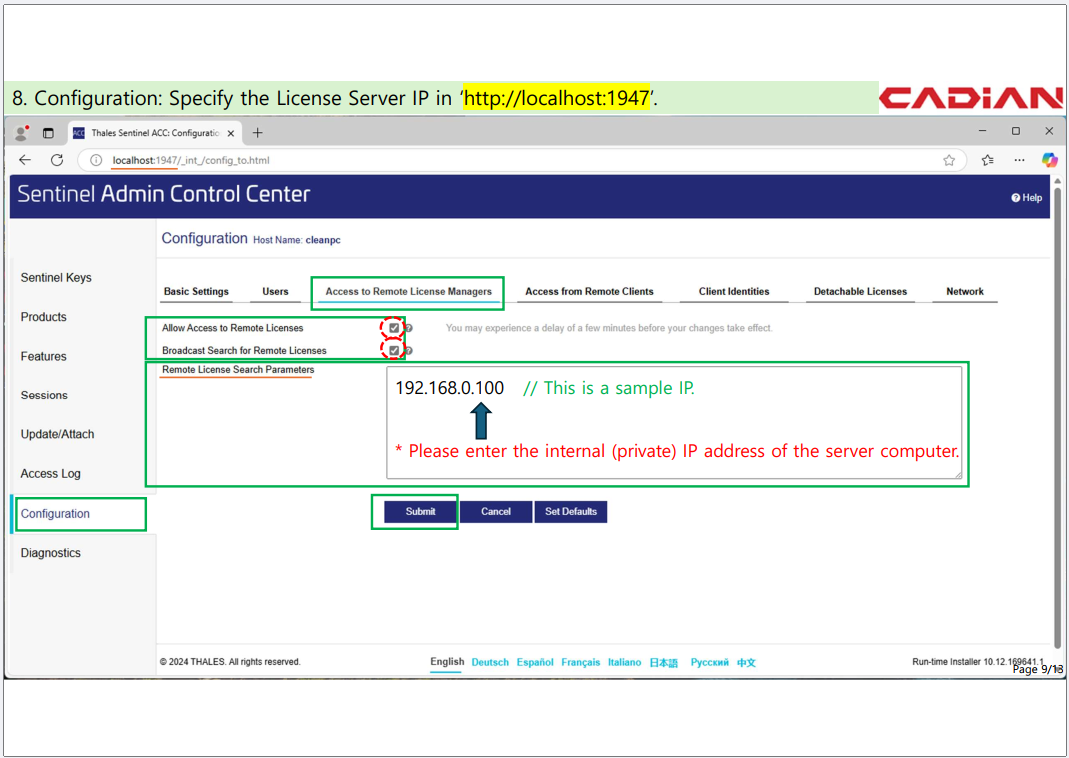
- Nhập IP máy chủ: Trong tab "Access to Remote License Managers", hãy nhập địa chỉ IP nội bộ (private IP) của máy chủ bản quyền vào ô tương ứng (ví dụ: 192.168.0.100).
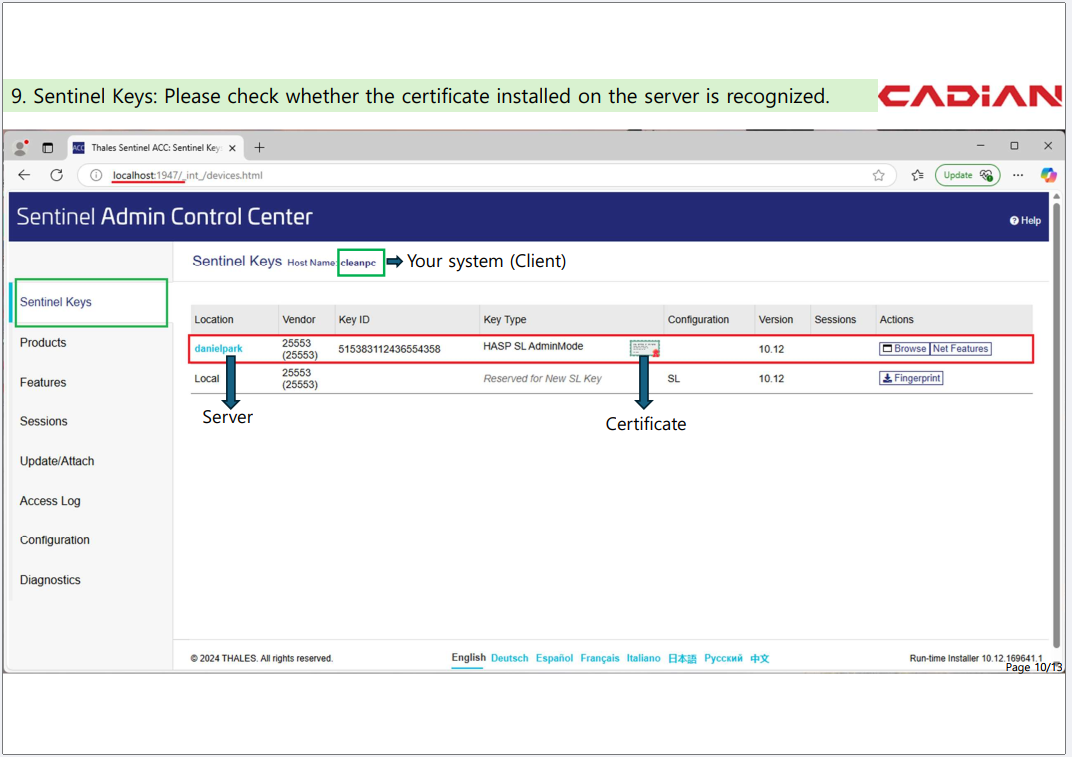
- Kiểm tra chứng chỉ: Truy cập mục Sentinel Keys để kiểm tra xem chứng chỉ cài đặt trên máy chủ đã được nhận diện hay chưa.
Bước 3:
Chạy phần mềm và Xác nhận kết nối
- Khởi chạy: Bây giờ bạn đã có thể mở phần mềm CADian từ biểu tượng trên màn hình.
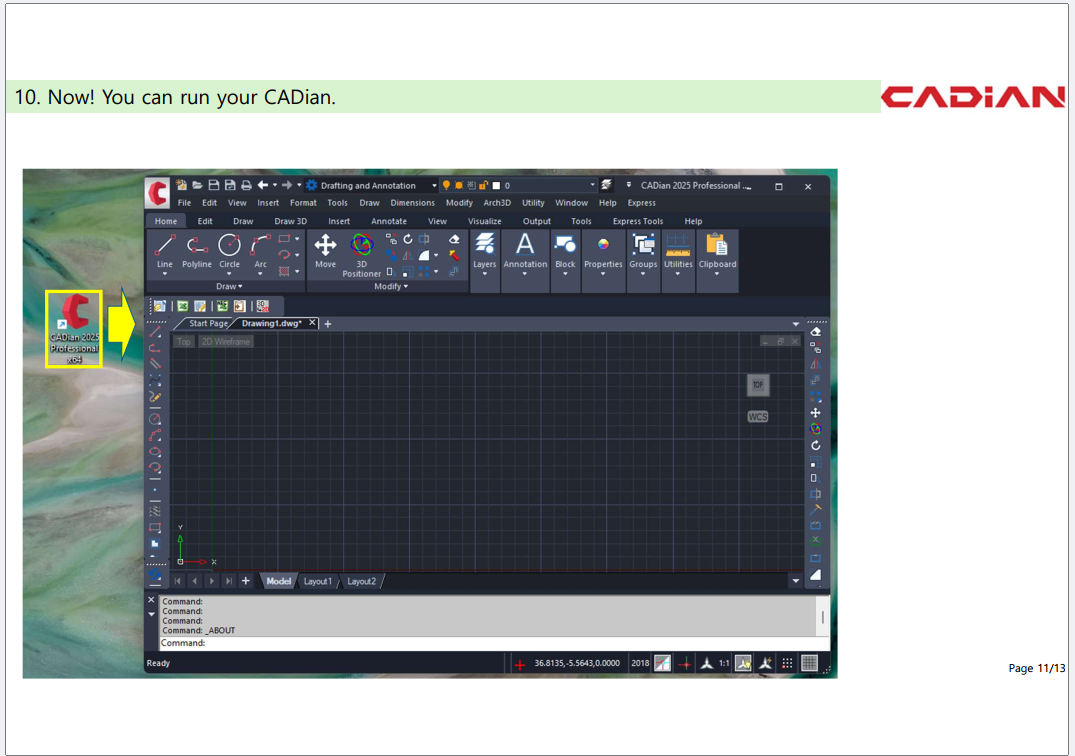
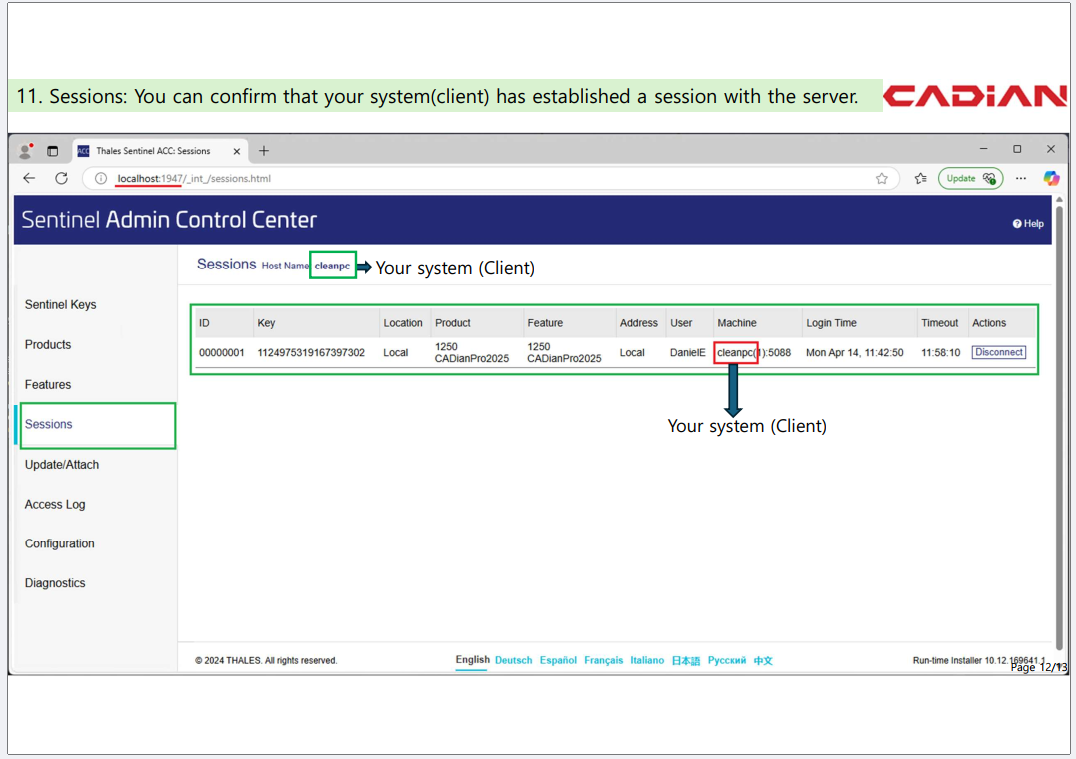
- Xác nhận phiên làm việc: Bạn có thể vào mục Sessions trong trang http://localhost:1947 để xác nhận rằng máy khách (Client) của bạn đã thiết lập kết nối thành công với máy chủ.
Văn bản
Phần C: Hướng dẫn thiết lập tường lửa trên máy chủ
Bước 1:
Mở Windows Defender Firewall
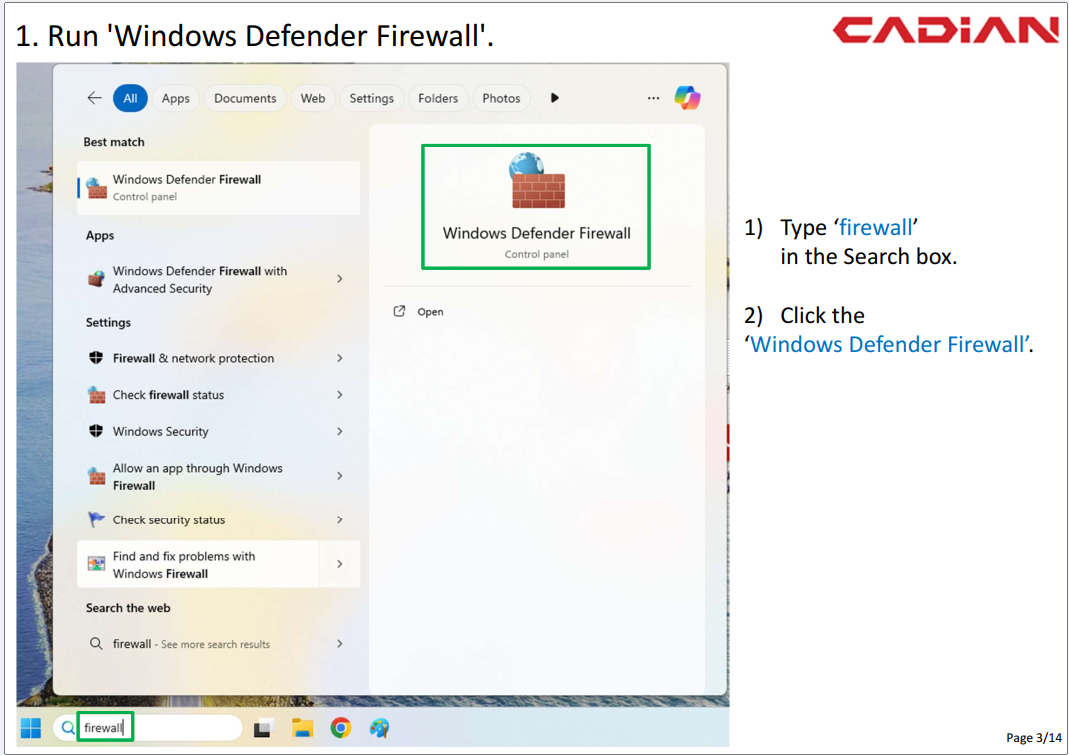
- Nhập từ khóa “firewall” vào ô tìm kiếm (Search) trên thanh tác vụ Windows.
- Chọn kết quả Windows Defender Firewall từ Control Panel.
Bước 2:
Truy cập Cài đặt Nâng cao
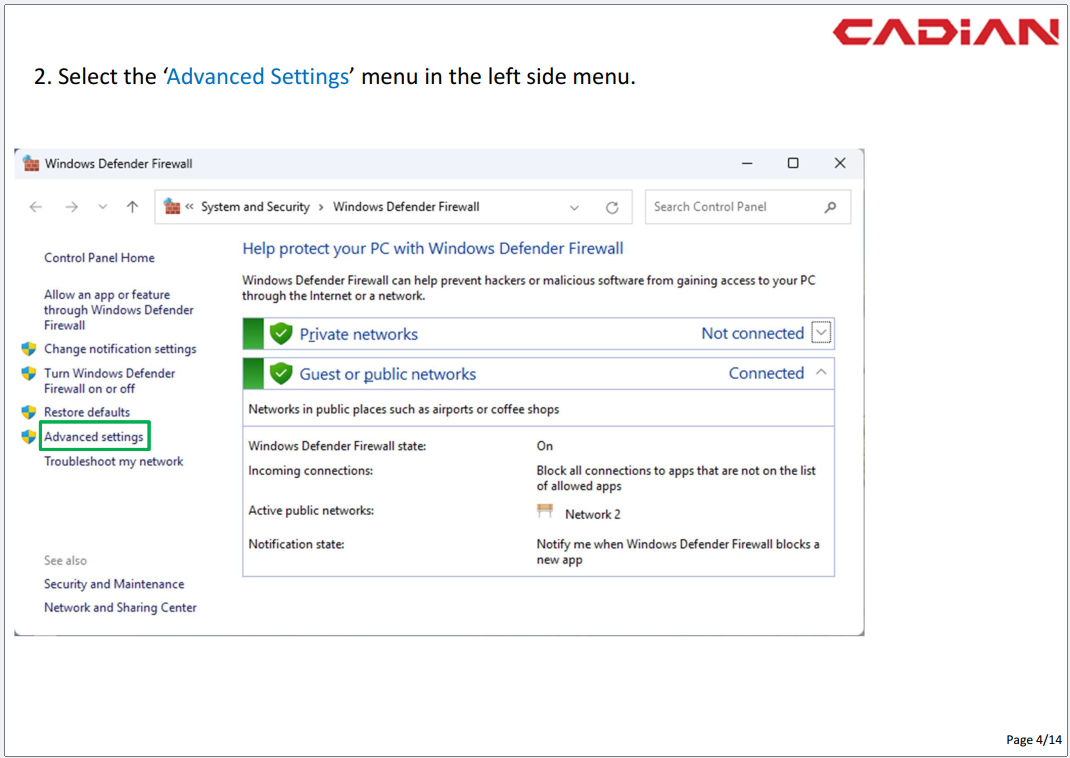
- Tại giao diện chính của tường lửa, chọn mục Advanced Settings (Cài đặt nâng cao) ở danh sách menu bên trái.
Bước 3:
Tạo Quy tắc Chiều vào (Inbound Rules) Mới
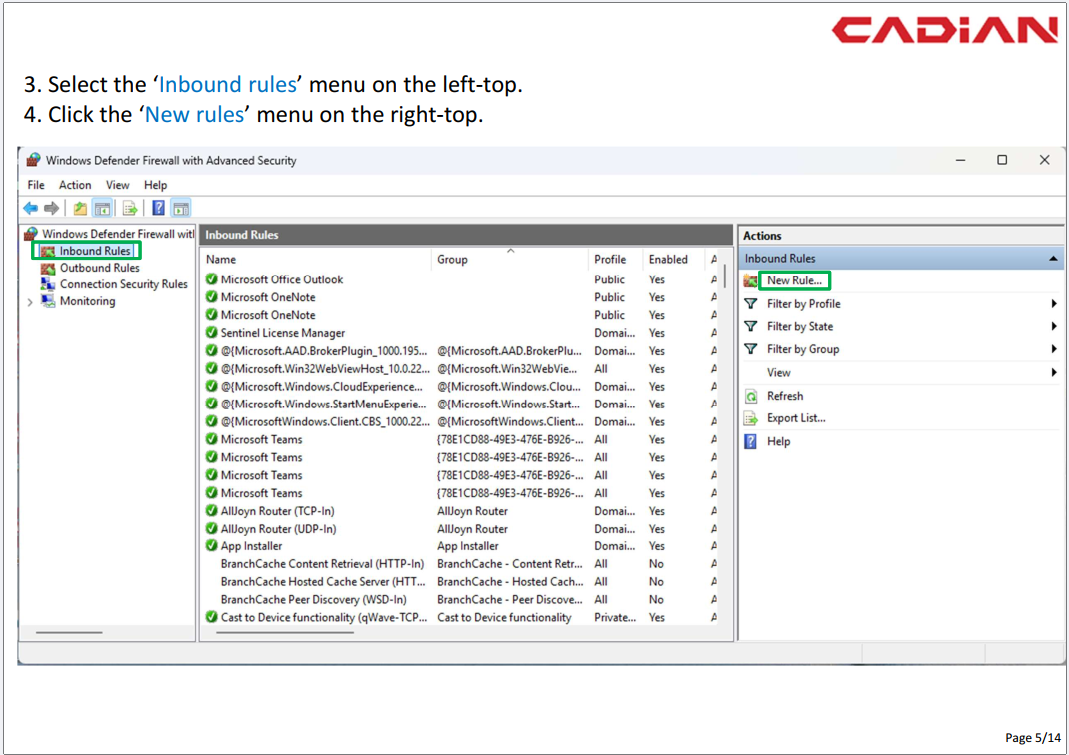
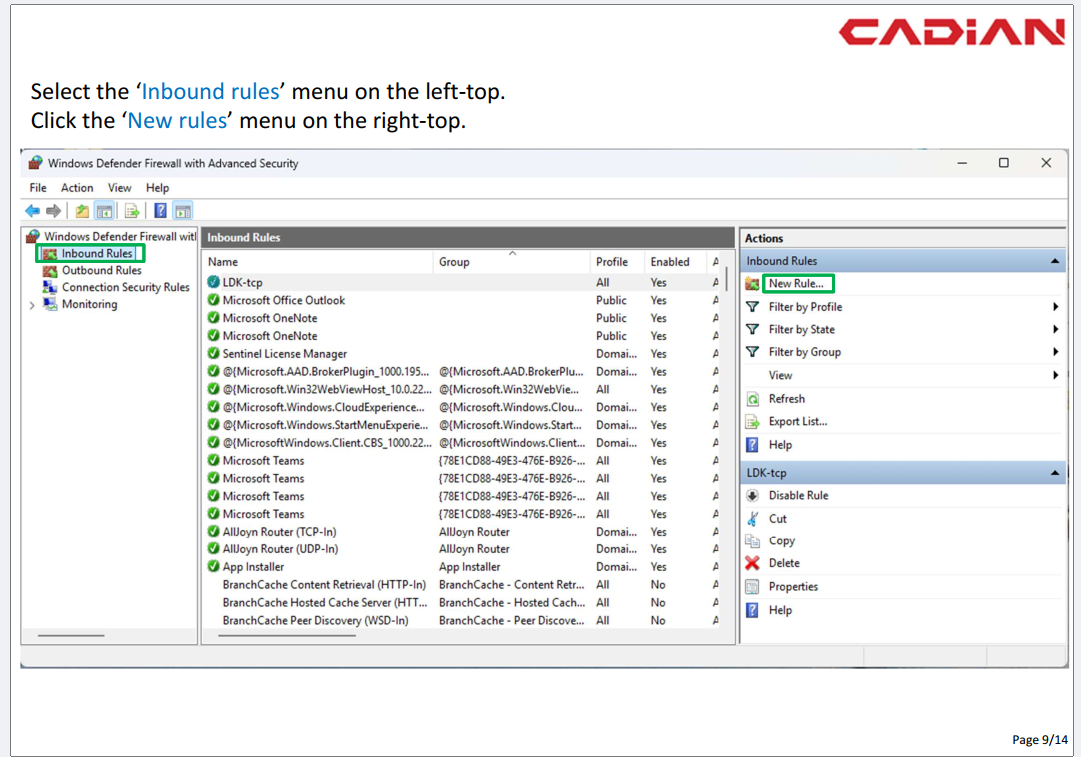
- Trong cửa sổ mới hiện ra, chọn Inbound Rules ở góc trên cùng bên trái.
- Sau đó, nhìn sang cột bên phải và nhấn vào New Rule... (Quy tắc mới).
Bước 4:
Thiết lập cổng TCP 1947
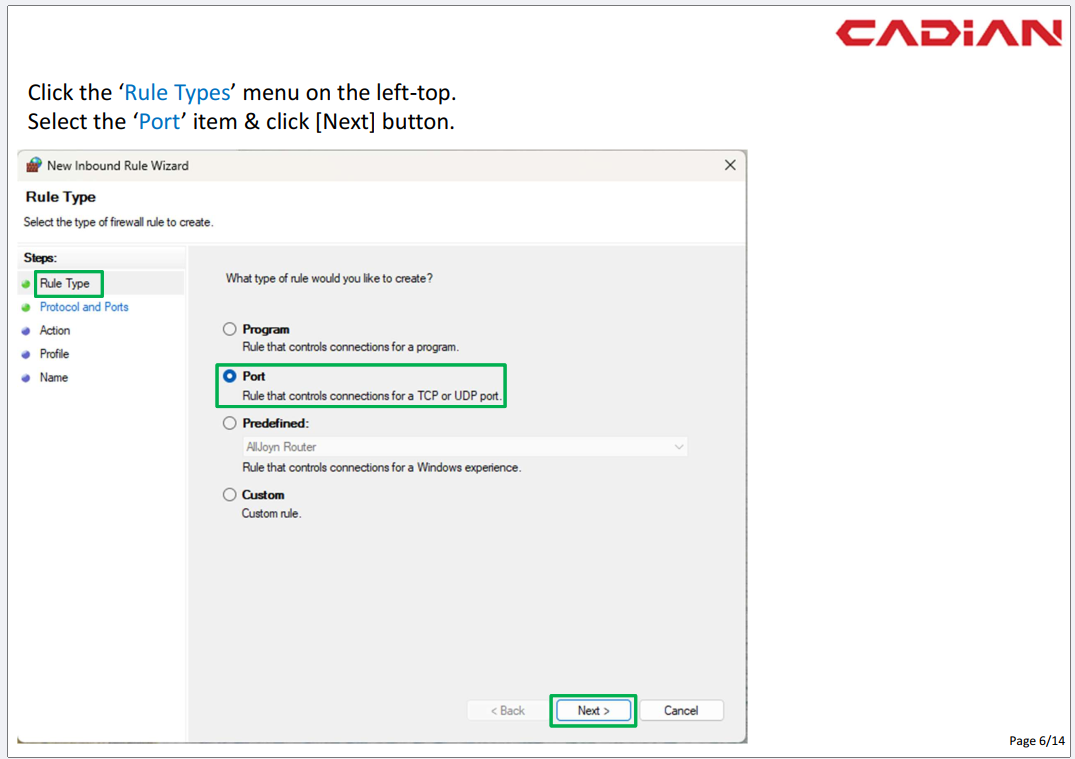
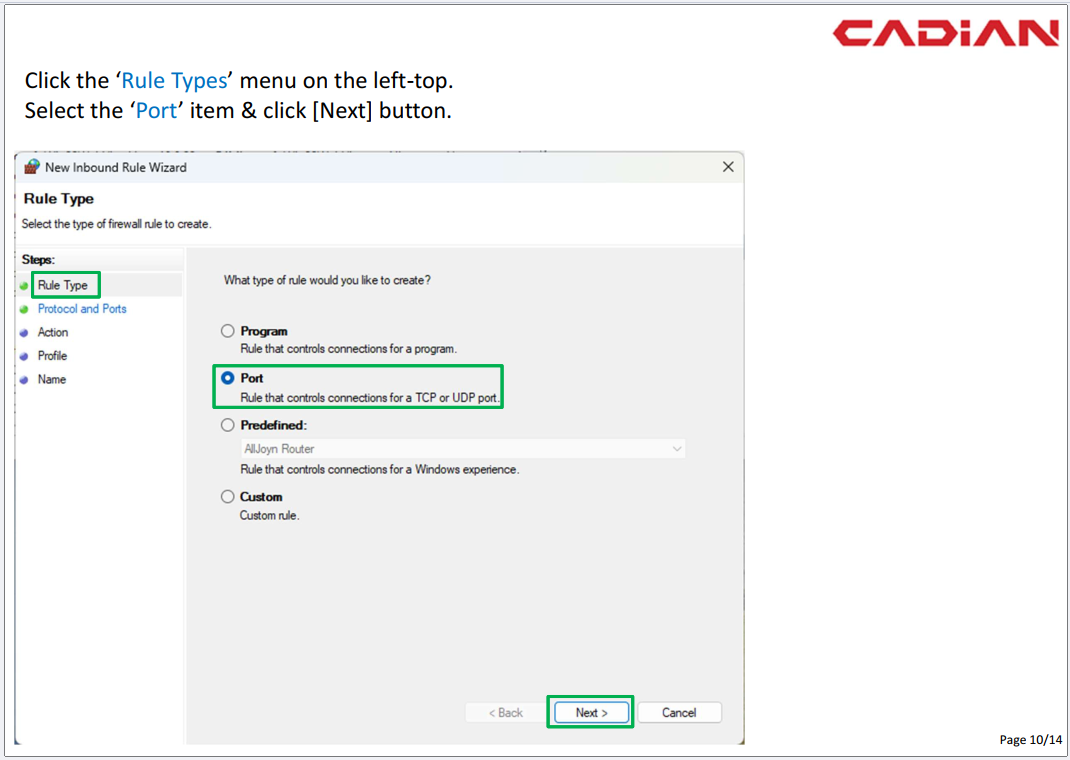
- Rule Type (Loại quy tắc): Chọn Port (Cổng) và nhấn Next.
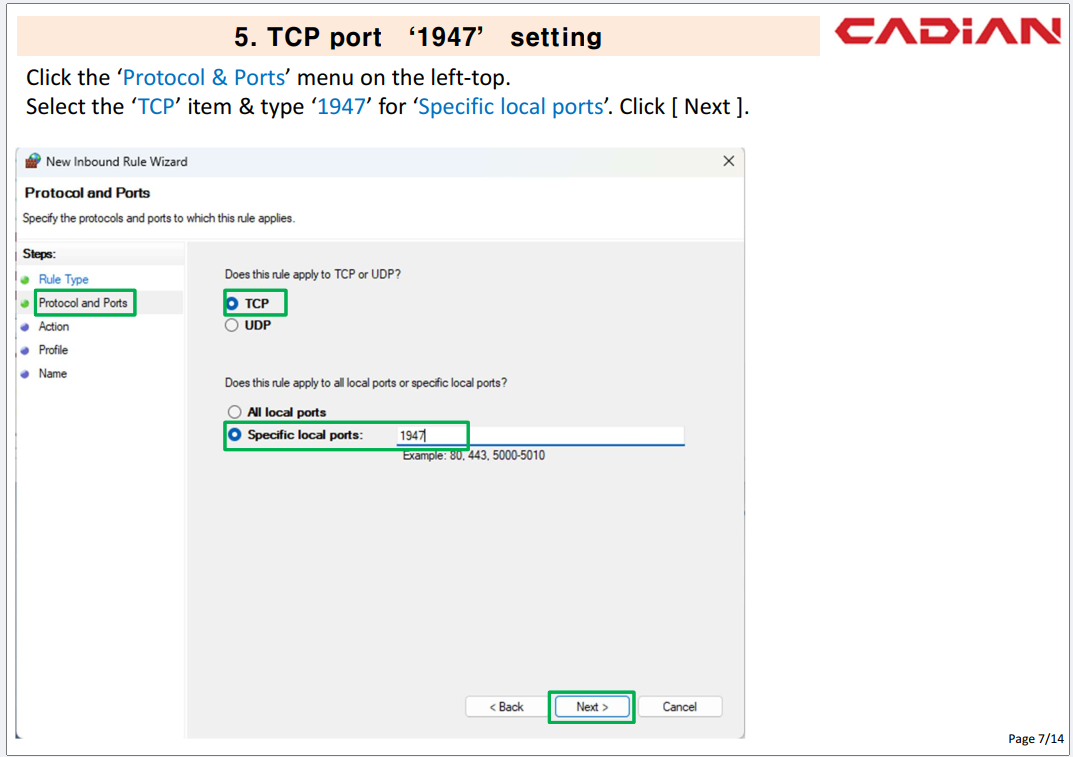
Protocol and Ports (Giao thức và Cổng):
- Chọn TCP.
- Tại mục Specific local ports, nhập số: 1947.
- Nhấn Next.
- Action & Profile: Tiếp tục nhấn Next qua các bước này (để mặc định là "Allow the connection").
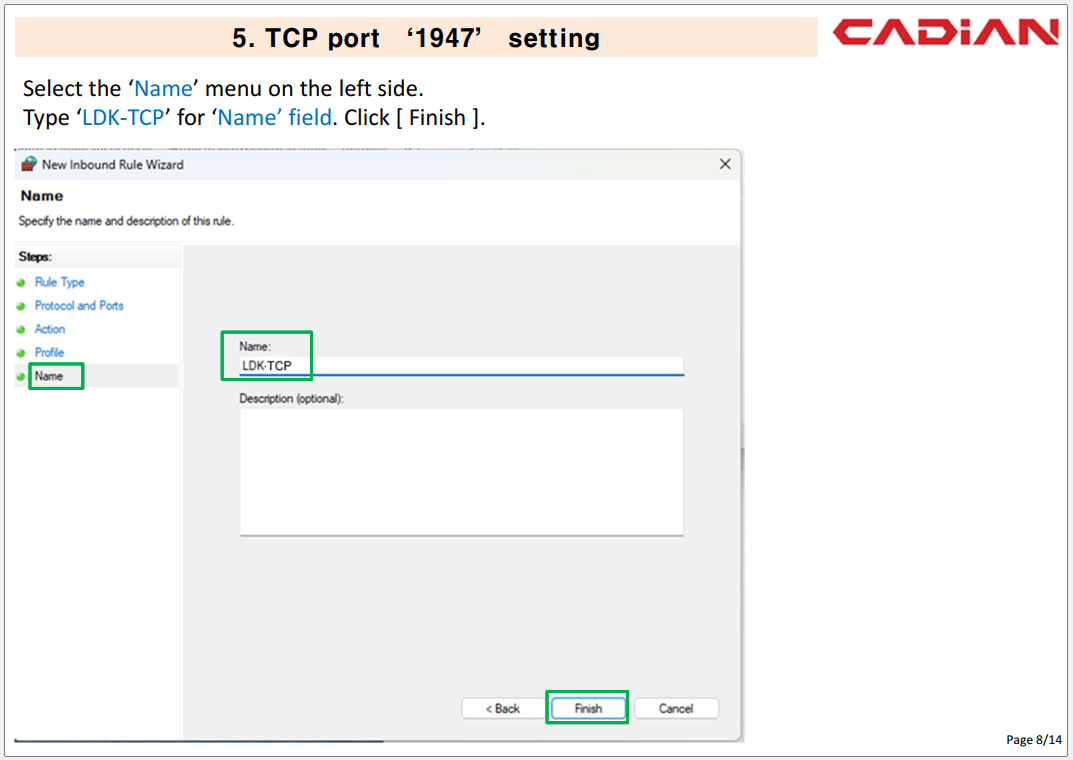
- Name (Tên): Tại ô Name, nhập tên là LDK-TCP rồi nhấn Finish để hoàn tất.
Bước 5:
Thiết lập cổng UDP 1947Bạn cần lặp lại các thao tác tương tự để mở thêm cổng UDP:
- Nhấn lại vào New Rule... ở cột bên phải.
- Rule Type: Chọn Port và nhấn Next.
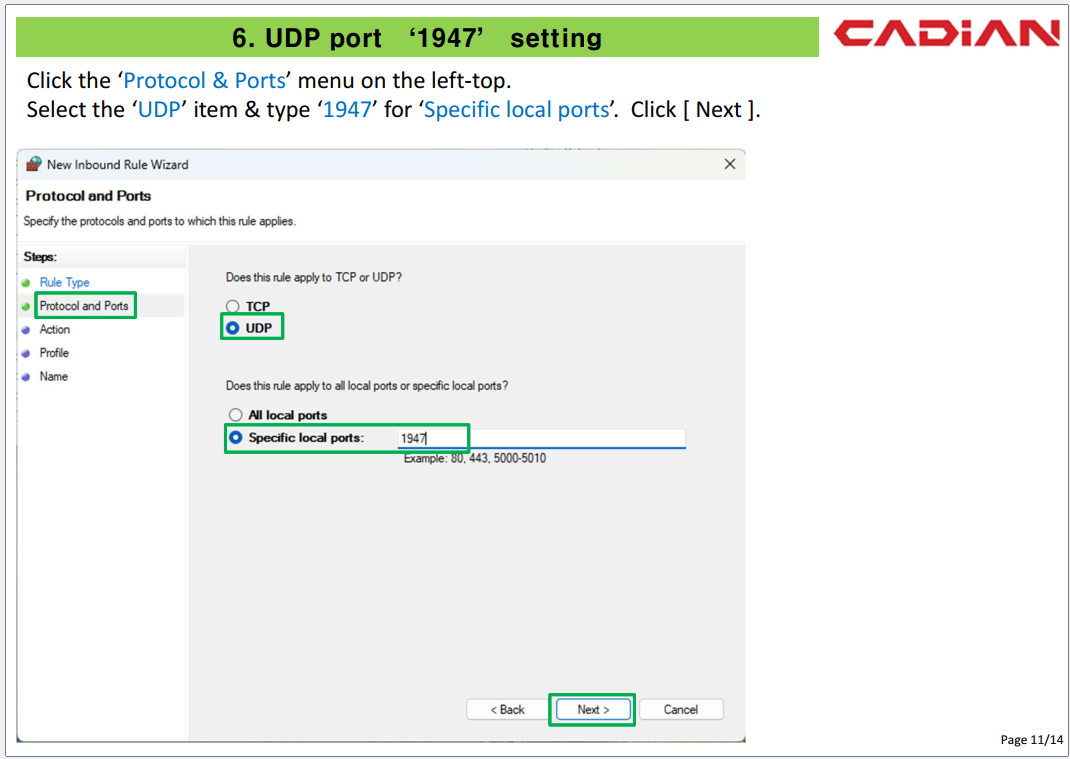
Protocol and Ports:
- Chọn UDP.
- Tại mục Specific local ports, nhập số: 1947.
- Nhấn Next.
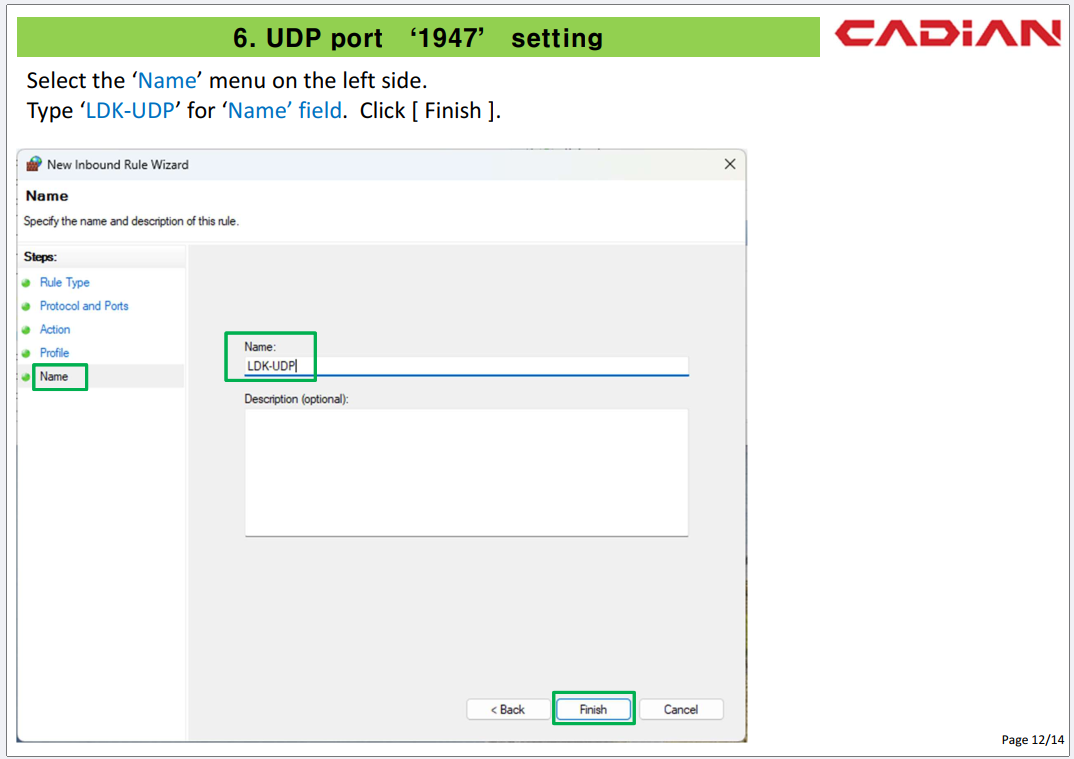
- Name: Tại ô Name, nhập tên là LDK-UDP rồi nhấn Finish.
Bước 6:
Kết quả hoàn tất
Sau khi thực hiện xong, hai quy tắc mới (LDK-TCP và LDK-UDP) sẽ xuất hiện trong danh sách Inbound Rules. Việc cấu hình tường lửa trên hệ thống máy chủ hiện đã hoàn tất