
CADian là phần mềm CAD đến từ Hàn Quốc, được nhiều kỹ sư và kiến trúc sư Việt Nam tin dùng như một giải pháp thay thế AutoCAD với chi phí hợp lý hơn. Tuy nhiên, tính năng tự động cập nhật của phần mềm đôi khi gây phiền toái khi bạn đang làm việc hoặc không muốn thay đổi phiên bản hiện tại. Bài viết này sẽ hướng dẫn bạn cách tắt hoàn toàn tính năng tự động cập nhật của CADian thông qua Task Manager trên Windows.
Các Bước Thực Hiện
Bước 1: Mở Task Manager
Nhấn tổ hợp phím Ctrl + Shift + Esc hoặc nhấn chuột phải vào thanh Taskbar và chọn Task Manager để mở cửa sổ quản lý tác vụ. Bạn cũng có thể nhấn tổ hợp phím Ctrl + Alt + Delete rồi chọn Task Manager từ menu hiện ra.hc
Bước 2: Chuyển Đến Tab Startup Apps
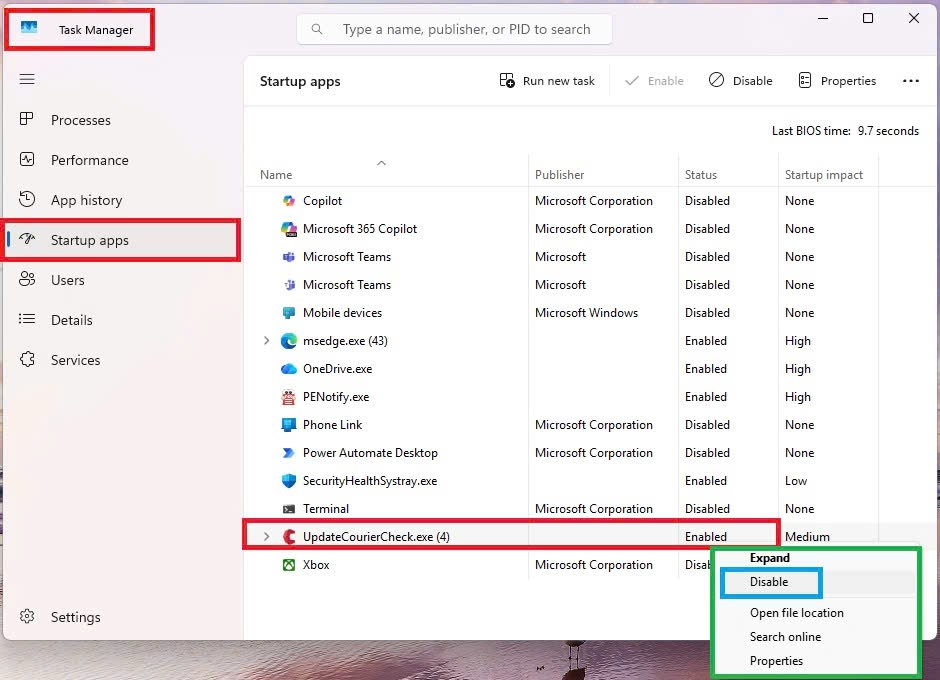
Trong cửa sổ Task Manager, tìm và nhấp vào tab Startup apps ở thanh bên trái. Tab này hiển thị danh sách tất cả các ứng dụng được cấu hình để khởi động cùng Windows, bao gồm cả các tiến trình cập nhật tự động.fptshop+1
Bước 3: Tìm UpdateCourierCheck.exe
Cuộn xuống danh sách các ứng dụng khởi động và tìm mục có tên UpdateCourierCheck.exe (4). Đây chính là tiến trình chịu trách nhiệm kiểm tra và thực hiện cập nhật tự động cho CADian. Bạn sẽ nhận thấy mục này thường có trạng thái Enabled (Đã bật) và mức độ ảnh hưởng khởi động là Medium (Trung bình).hc
Bước 4: Tắt Tiến Trình Cập Nhật
Nhấp chuột phải vào UpdateCourierCheck.exe (4) và chọn Disable từ menu ngữ cảnh. Sau khi thực hiện, trạng thái của mục này sẽ chuyển sang Disabled (Đã tắt), nghĩa là tiến trình này sẽ không tự động chạy khi bạn khởi động Windows nữa.fptshop+1
Bước 5: Khởi Động Lại Máy Tính
Để đảm bảo thay đổi có hiệu lực, bạn nên khởi động lại máy tính. Sau khi khởi động lại, tiến trình UpdateCourierCheck.exe sẽ không còn tự động chạy, và CADian sẽ ngừng kiểm tra cập nhật tự động.fptshop+1
Lưu Ý Quan Trọng
Khi tắt tự động cập nhật, bạn cần chủ động kiểm tra và cài đặt các bản cập nhật quan trọng từ nhà phát triển. Điều này giúp đảm bảo phần mềm luôn được vá các lỗi bảo mật và cải thiện hiệu suất khi cần thiết. CADian hỗ trợ định dạng DWG/DXF và tương thích 100% với AutoCAD, nên việc cập nhật đúng lúc cũng giúp duy trì khả năng tương thích tốt nhất.softonevietnam+3
Kết Luận
Việc tắt tự động cập nhật CADian thông qua Task Manager là một phương pháp đơn giản và hiệu quả. Chỉ với vài thao tác nhanh chóng, bạn có thể kiểm soát hoàn toàn quá trình cập nhật phần mềm, đảm bảo công việc thiết kế không bị gián đoạn. Hãy áp dụng ngay hướng dẫn này để tối ưu trải nghiệm sử dụng CADian của bạn.